

AICKO CAPTURE est un logiciel de capture d’écran gratuit pour Windows 10 et 11. Il enregistre l’écran en image ou en vidéo MP4, puis ouvre un éditeur pour annoter, surligner et recadrer.
Les élèves s’en servent pour garder une page de cours ou un schéma, les parents pour montrer un problème à un enseignant. Les options sont réduites aux plus utilisées, pour aller vite.

Télécharger AICKO CAPTURE
En bref
- Plateforme : Windows 10 et 11 (Microsoft Store)
- Prix : gratuit
- Captures : image et vidéo MP4
- Éditeur : annoter, surligner, recadrer
- Interface : français et anglais
Un logiciel de capture d’écran simple à lancer
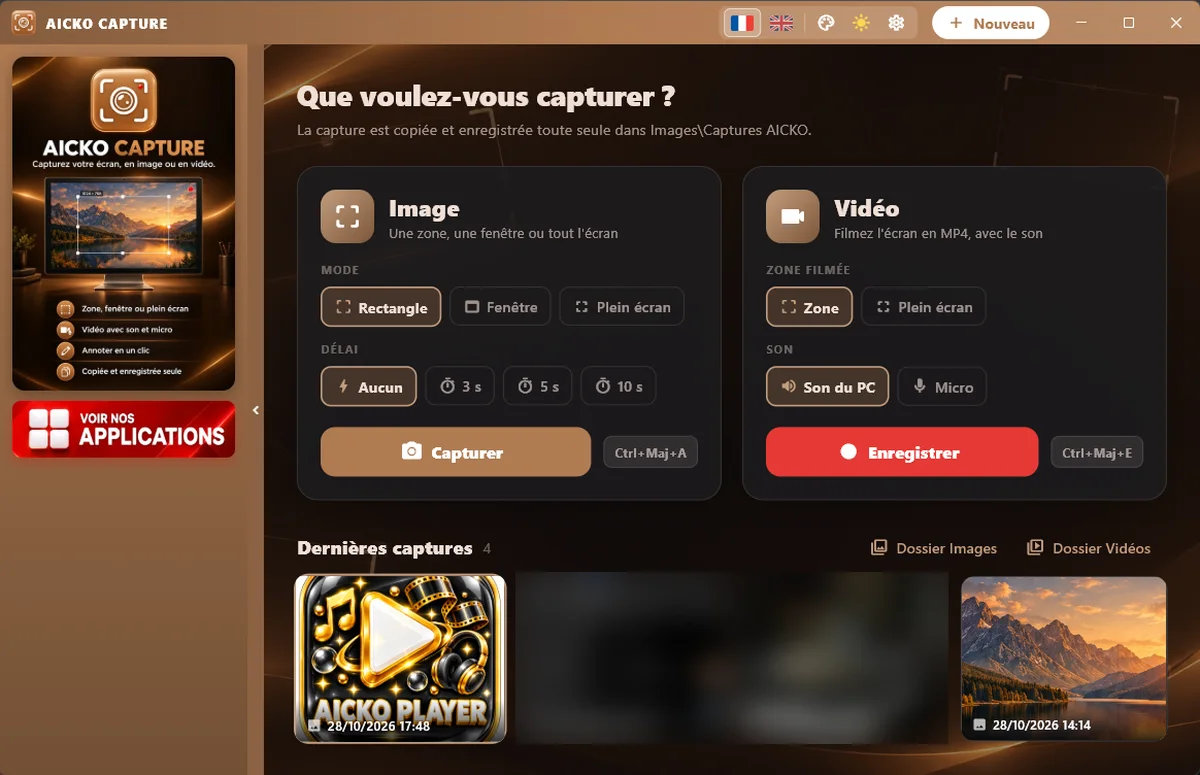
AICKO CAPTURE permet de capturer une zone exacte, une fenêtre ou l’écran entier. La capture peut être copiée dans le presse-papiers, ou enregistrée en PNG ou JPG avec un clic droit puis Enregistrer sous. Un raccourci clavier évite d’ouvrir la fenêtre du logiciel à chaque fois.
Pour la vidéo, un cadre rouge entoure la zone filmée et une barre affiche l’enregistrement et le chronomètre. Le logiciel gère la pause et peut enregistrer le son de l’ordinateur ainsi que le micro, par exemple pour commenter une démonstration à voix haute.
Pour qui, y compris pour l’allemand
Un élève suit un cours en ligne, une visioconférence ou un tutoriel : il capture le tableau, le tableau de conjugaison ou la page d’un manuel numérique. Un enseignant enregistre une démonstration de son écran. Un parent filme la manipulation d’un site scolaire pour demander de l’aide. La vidéo est enregistrée à 30 images par seconde en 1080p quand l’ordinateur le permet.
Le logiciel ne cherche pas à tout faire : image, vidéo, annotation. Cette sobriété rend les gestes faciles à retenir pour un élève de 6ème comme pour un parent peu à l’aise avec l’informatique.
Les fonctions principales
- capture d’image : zone, fenêtre ou écran, envoi vers le presse-papiers ou enregistrement ;
- capture vidéo en MP4, avec cadre autour de la zone et barre d’enregistrement ;
- pause pendant l’enregistrement ;
- son de l’ordinateur et micro ;
- éditeur intégré pour annoter, surligner et recadrer ;
- interface en français ou en anglais, couleur caramel.
Prise en main
- Installez AICKO CAPTURE depuis le Microsoft Store sur Windows 10 ou 11.
- Choisissez le mode image ou vidéo.
- Délimitez la zone à capturer, ou sélectionnez la fenêtre.
- Dans l’éditeur, ajoutez une flèche, un surlignage ou un recadrage.
- Enregistrez l’image ou la vidéo, ou copiez-la pour la coller dans un document.
Le lien avec le site d’allemand
Quand vous lisez un cours d’allemand en Terminale ou un exercice corrigé en 3ème, une capture annotée aide à mémoriser. Surlignez la règle qui compte, entourez la terminaison du verbe, puis collez l’image dans votre fiche. L’enregistrement vidéo, lui, sert à conserver un cours en ligne pour le revoir avant le contrôle.
Conseils pour des captures utiles
Capturez une seule notion par image et nommez le fichier avec le thème et la date. Surlignez en jaune la règle et en rouge l’exception. Dans une vidéo, faites une pause entre deux exemples pour obtenir de petits fichiers faciles à revoir. Vérifiez que la capture ne montre ni adresse personnelle ni mot de passe avant de l’envoyer à quelqu’un. Rangez les images dans un dossier par matière : au moment de réviser, vous trouverez en quelques secondes les captures de l’allemand.
Questions fréquentes
AICKO CAPTURE peut-il filmer l'écran ?
Oui. Il enregistre l'écran en vidéo MP4, avec un cadre rouge autour de la zone, une barre d'enregistrement avec chronomètre, une pause et la possibilité d'enregistrer le son de l'ordinateur.
AICKO CAPTURE est-il gratuit ?
Oui, c'est un logiciel gratuit pour Windows 10 et 11, disponible sur le Microsoft Store. Il capture l'écran en image ou en vidéo, puis ouvre un éditeur d'annotation sans compte à créer.
Comment annoter une capture d'écran ?
Après la capture, l'éditeur intégré permet d'annoter, de surligner et de recadrer l'image. Vous l'enregistrez ensuite en PNG ou JPG, ou vous la copiez dans le presse-papiers pour la coller dans un document.
Peut-on capturer seulement une fenêtre ?
Oui. Le logiciel permet de choisir une zone exacte, une fenêtre ou tout l'écran. Pour une vidéo, un cadre rouge entoure la zone enregistrée, afin que vous sachiez ce qui est filmé.
